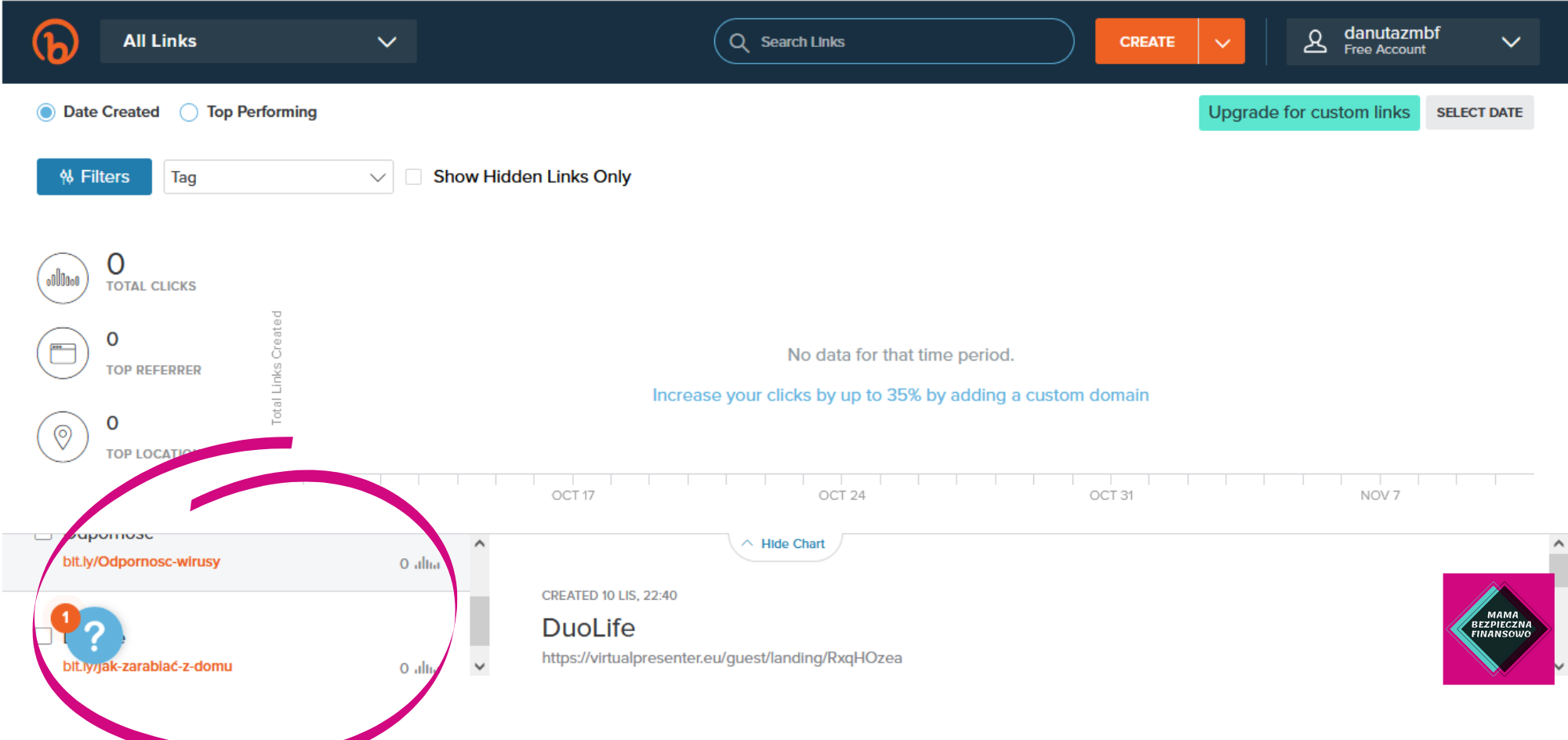

Chcesz wkleić link, ale np. wygląda przydługo? Zastanawiasz się więc, jak założyć darmowe konto i skracać link w Bitly?
Podsyłam Ci krótki przewodnik krok po kroku.
Założenie bezpłatnego konta na Bitly.com
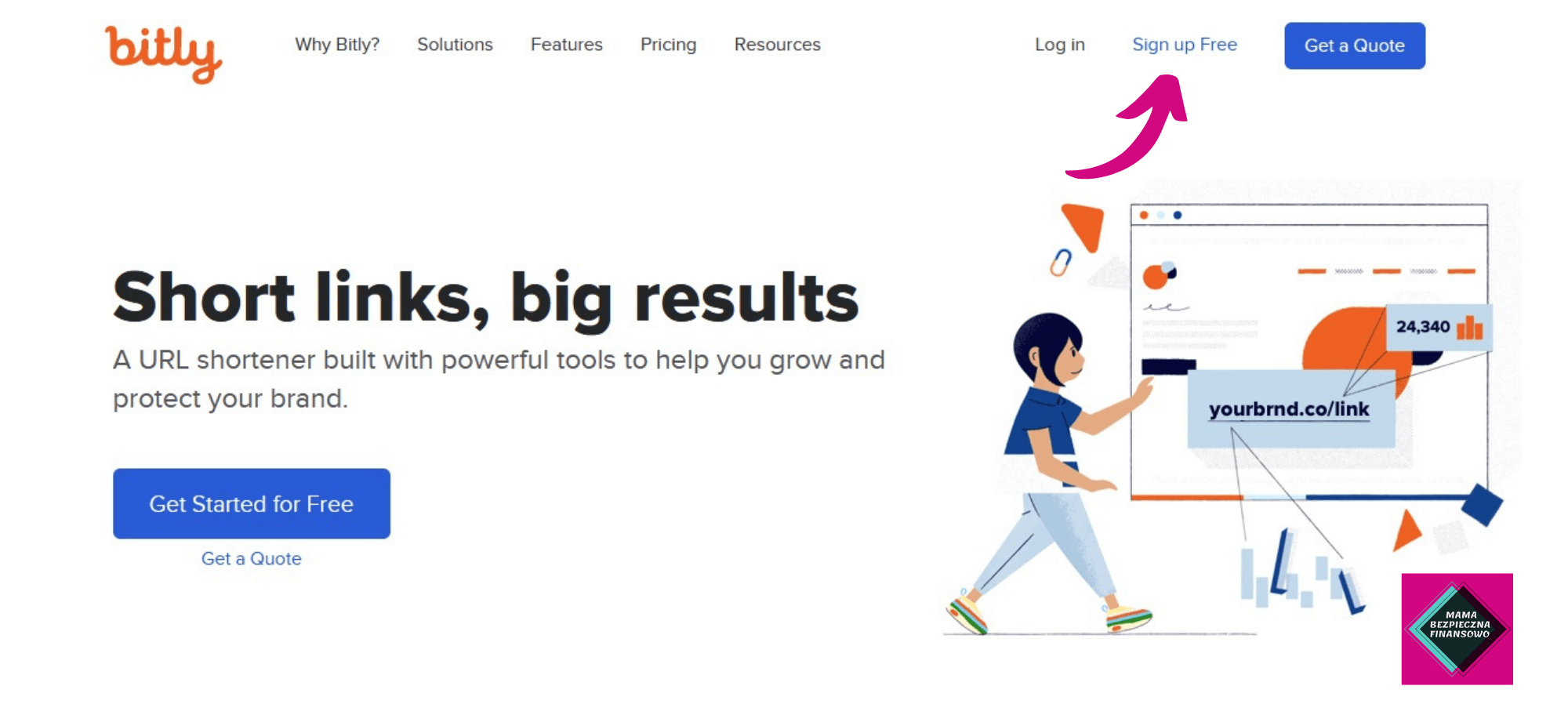
Na początek wystarczy Ci wersja bezpłatna „Free”. W tej opcji masz możliwość stworzenia do 100 linków miesięcznie.
Jeśli potrzebujesz więcej, to wybierz odpowiednią wersję i kliknij przycisk „Get Started”.

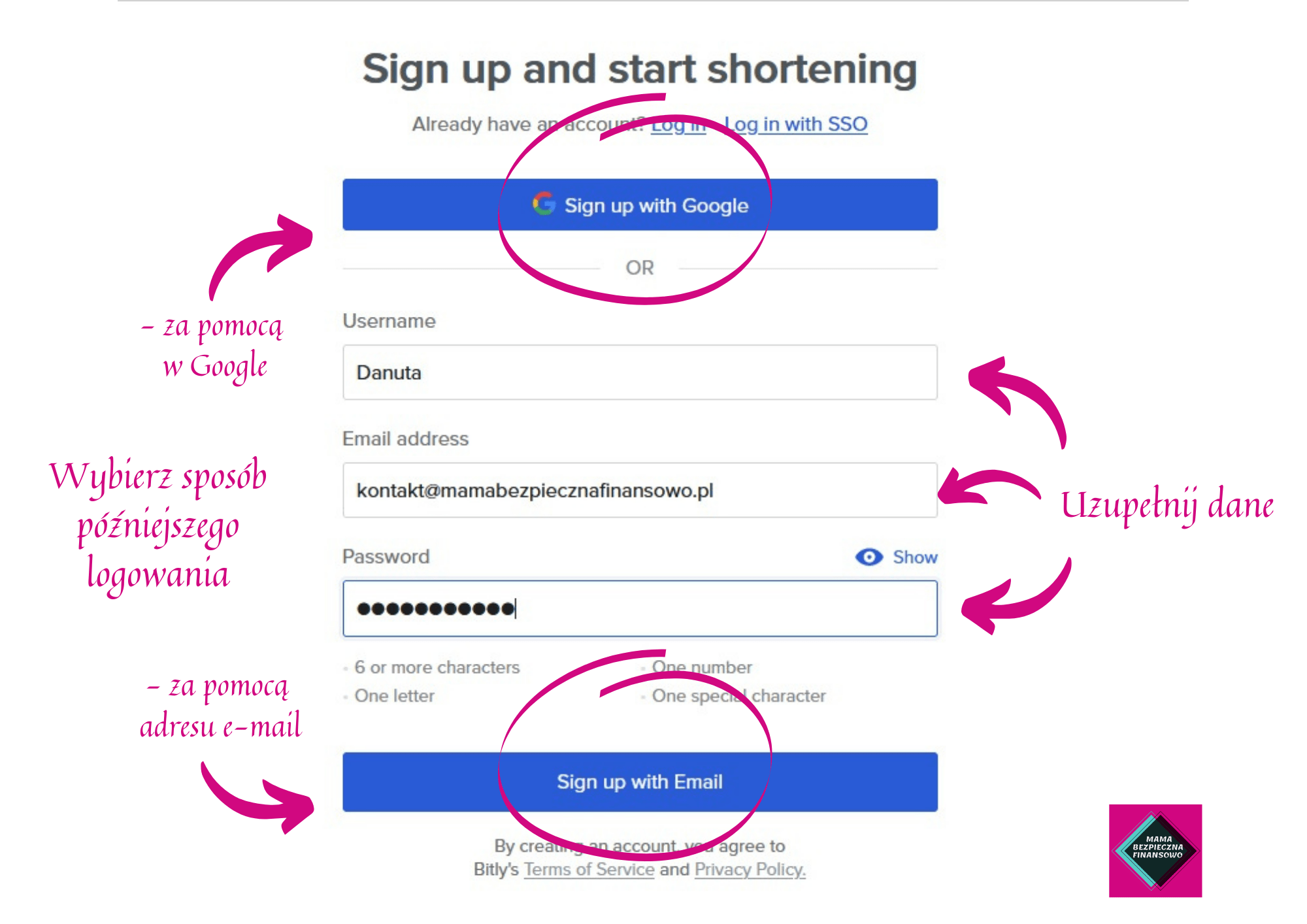
Zakładanie konta w Bitly możesz zrobić na dwa sposoby:
1. za pomocą konta w Google
2. za pomocą adresu e-mail
W tym przykładzie wybieram za pośrednictwem adresu e-mail.
Uzupełniasz dane:
- nazwę użytkownika
- aktywny adres mailowy
- hasło
Zwróć uwagę, by hasło zawierać:
- minimum 6 znaków
- minimum 1 cyfra
- minimum 1 litera
- minimum 1 znak specjalny
Następnie kliknij przycisk: „Sign up with Email”
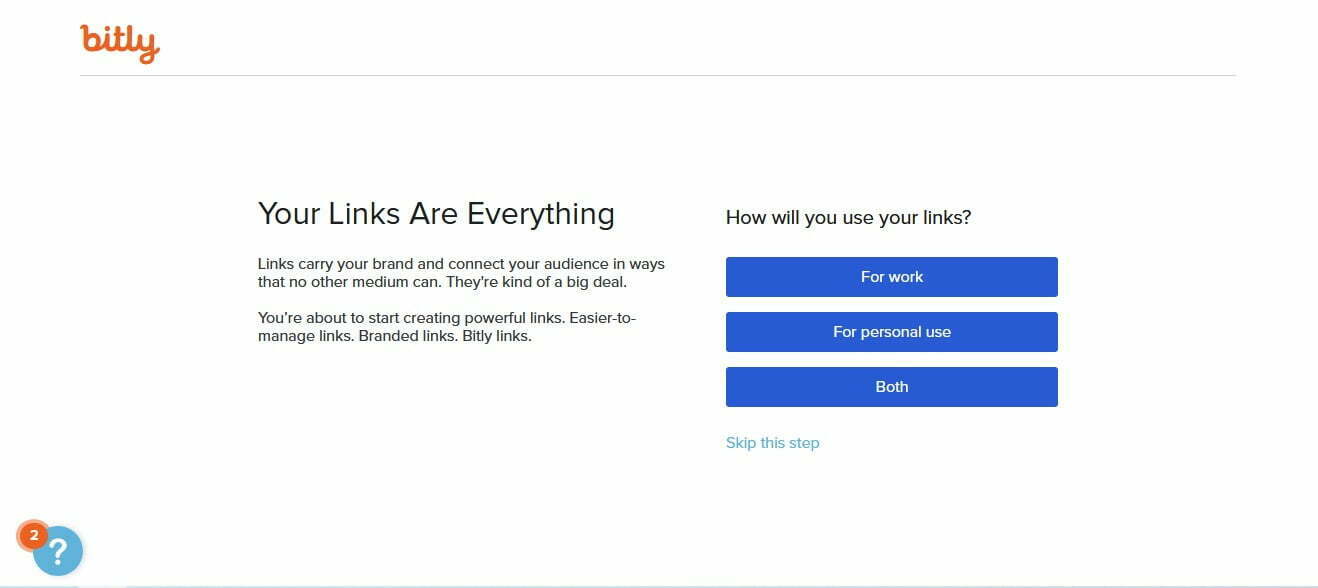
Pojawi się okno, w którym zostaniesz zapytany, w jakim celu będziesz korzystał z linków. Możesz wybrać jedną z propozycji lub pominąć ten krok.
Zostajesz przeniesiony do okna głównego.
Podczas pierwszego logowania, przy zakładaniu konta, pojawi się komunikat z prośbą o potwierdzenie adresu e-mail poprzez kliknięcie w wiadomości w przycisk „Zweryfikuj e-mail”. Wiadomość została wysłana mailem na adres podany podczas rejestracji.
Jeśli nie otrzymałaś linka – kliknij w przycisk „Resend” na górze strony – wiadomość zostanie wysłana ponownie.
Jeśli Twój adres e-mail wpisałaś błędnie kliknij w przycisk „Update email” i zmień go.

W tym bezpłatnym samouczku, pokażemy Ci tylko podstawowe kroki.
Bardziej obszerna wiedza dostępna jest za darmo dla Osób z mojej aktywnej struktury w DuoLife.
Zadzwoń do mnie lub poproś Lidera o kontakt.
Logowanie do strony Bitly.com
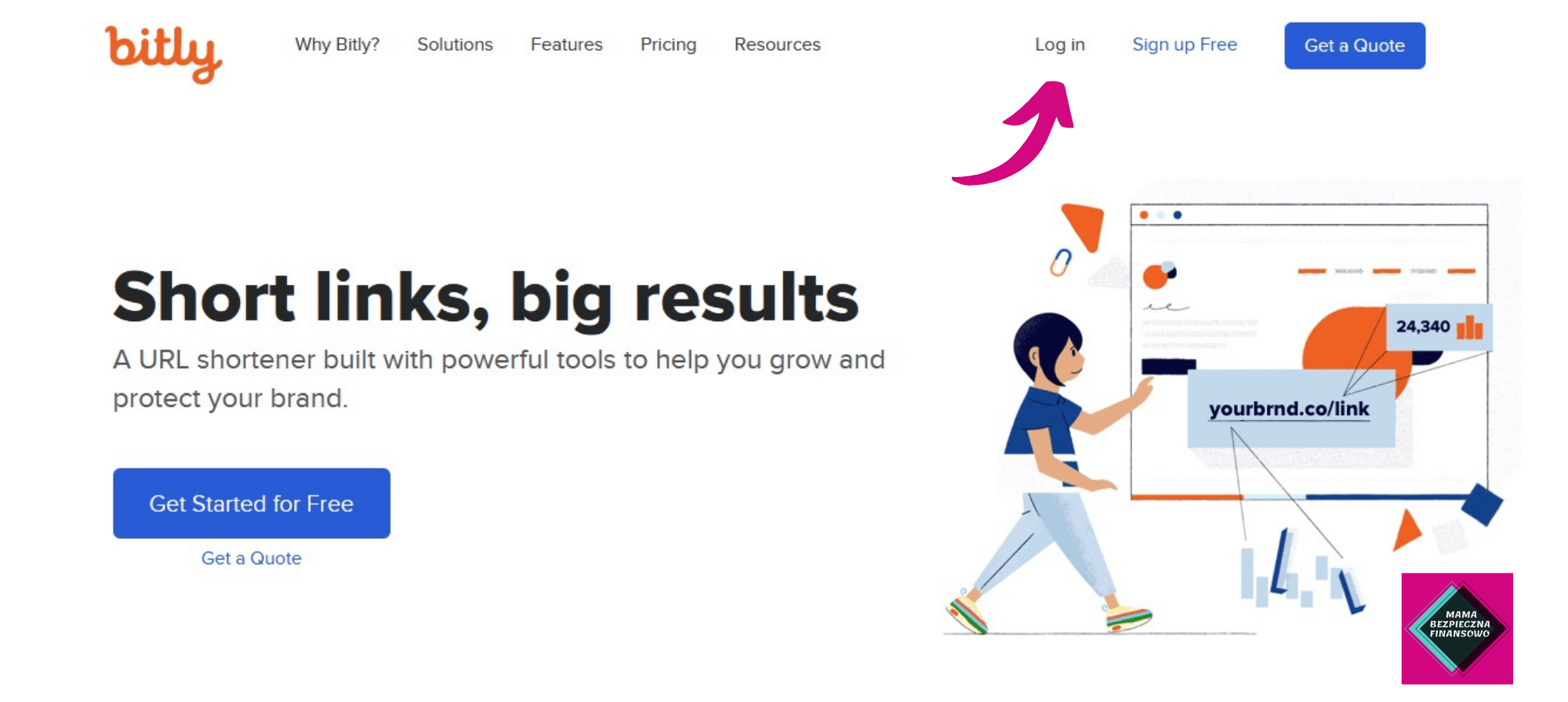
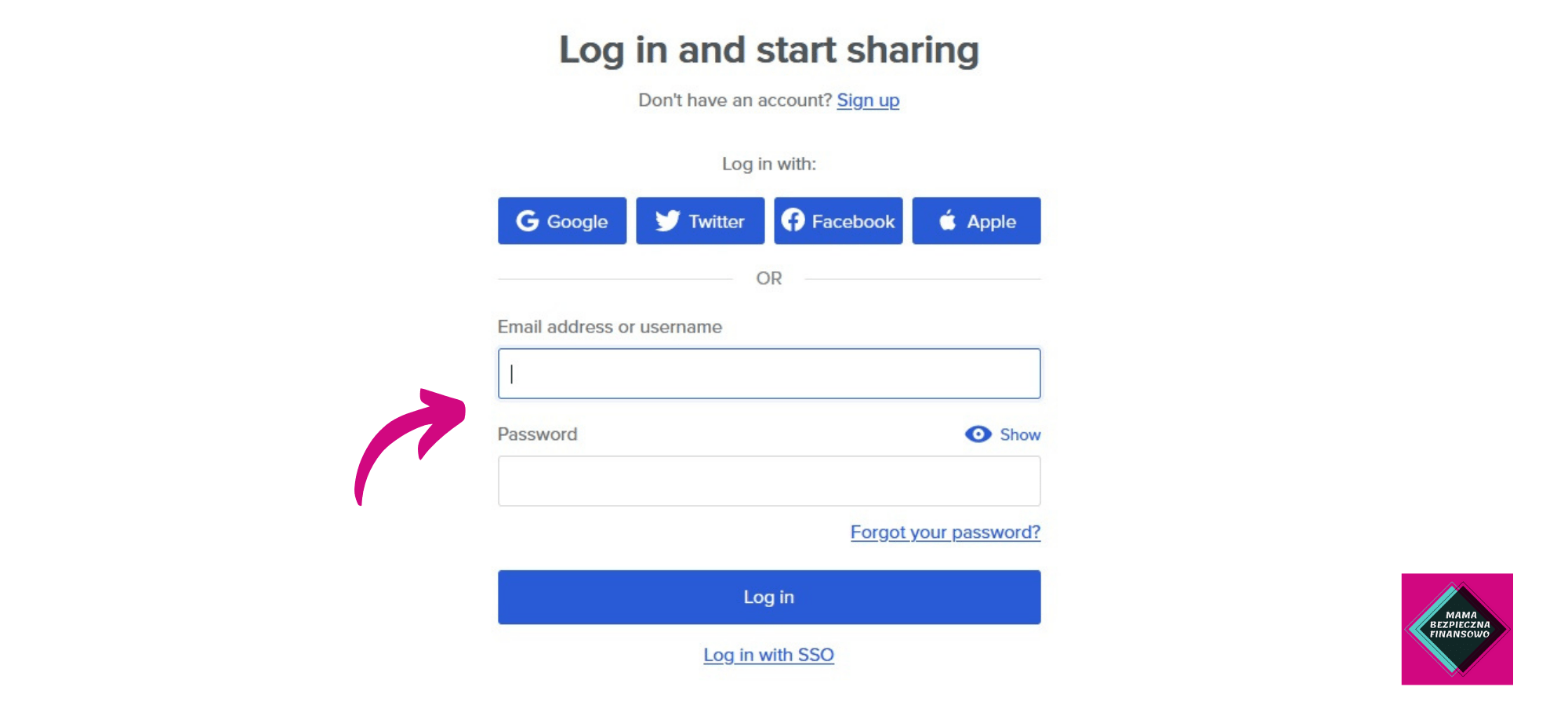
Możesz wybrać kilka opcji logowania. Aby zachować spójność (i skrócić przewodnik), wybieramy logowanie za pomocą adresu e-mail.
Wpisujesz nazwę Użytkownika lub adres e-mail oraz hasło i klikasz w niebieski przycisk: „Log in”
Skracanie linków w Bitly.com
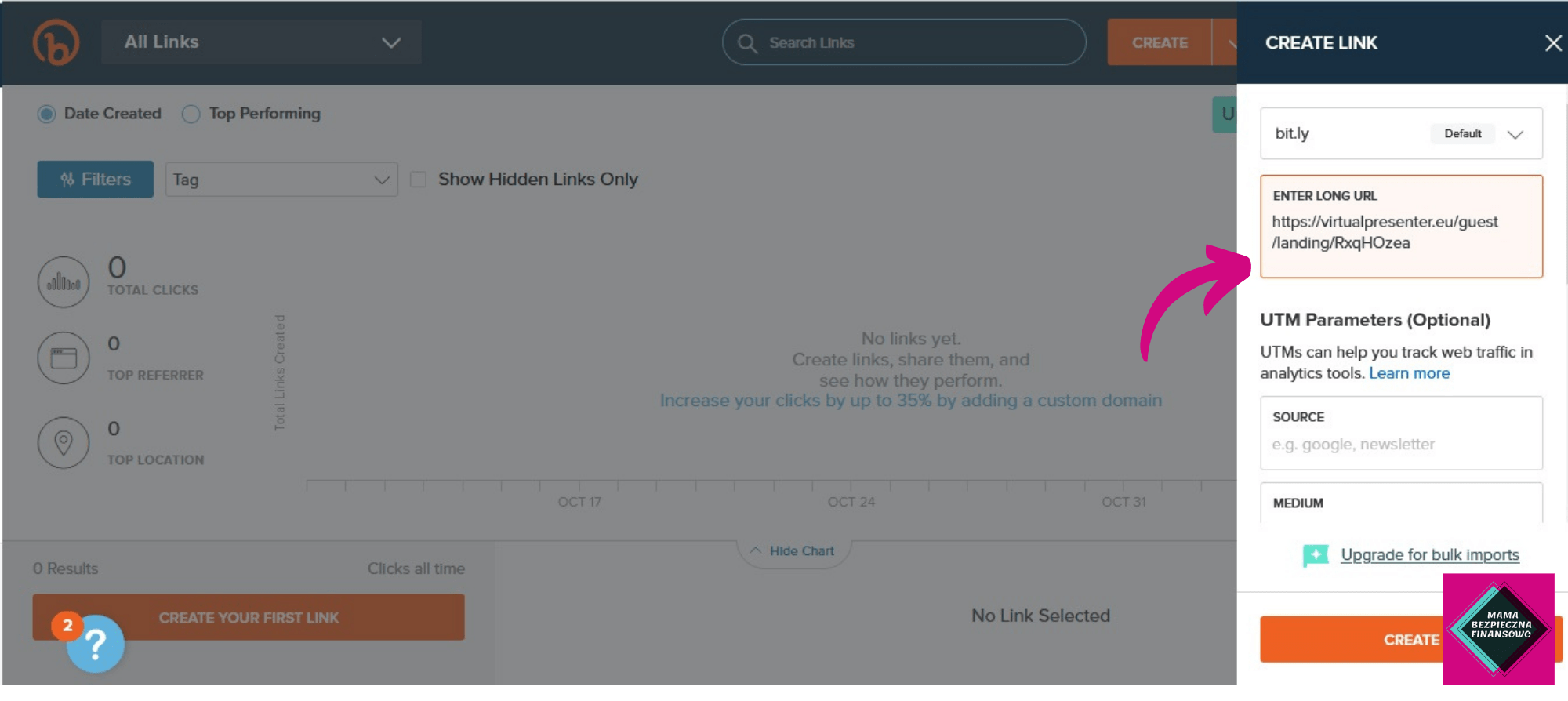
Kliknij pomarańczowy przycisk: Create

Otworzy się okienko, gdzie wystarczy wkleić link, który chcesz skrócić i zatwierdzić przyciskiem: Create.
O pozostałych funkcjach tłumaczę w wersji Premium (tj. dla naszych Klubowiczów).
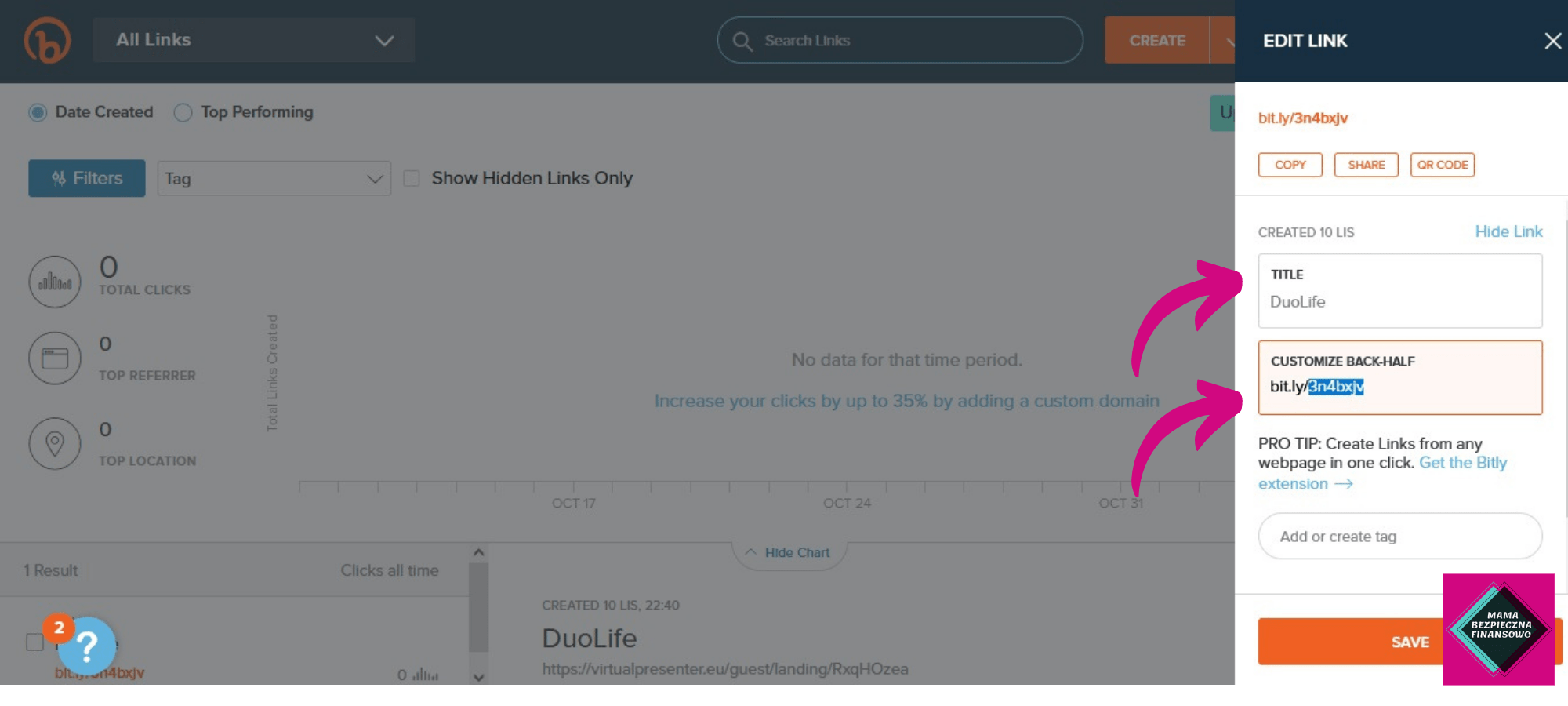
W kolejnym kroku zmieniasz link do strony, na ten wymyślony przez Ciebie.
W okienku „Title” wpisz sobie tytuł, byś wiedziała skąd jest ten link.
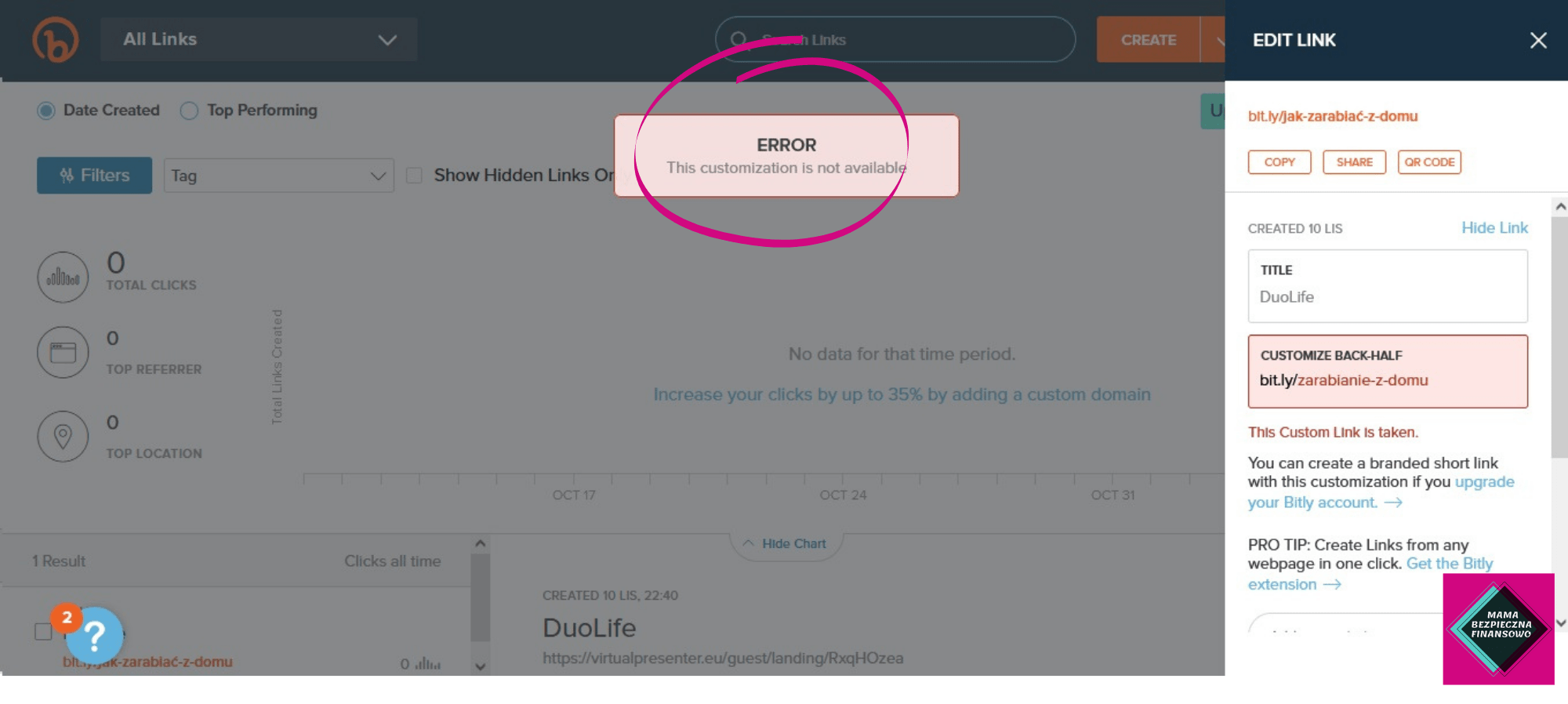
W okienku „Customize Back-Half” wpisujesz to, co ma się pojawić po nazwie bit.ly/…
Jeśli okaże się, że link jest zajęty pojawi się komunikat: „ERROR. This customization is not available”. Wtedy musisz wymyślisz inny link.
Jeśli link będzie dostępny, to pojawi się komunikat: „Link has been edited”.
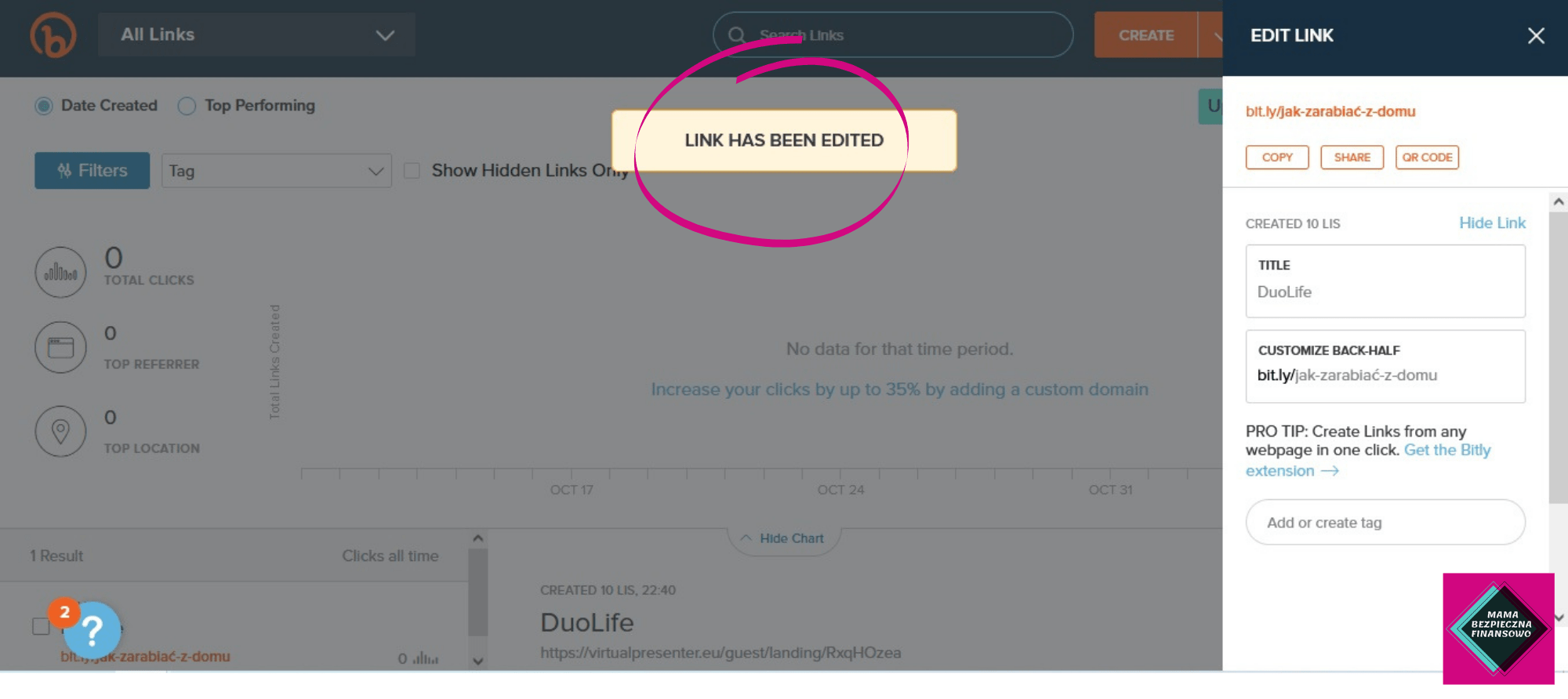
I to już koniec skracania linku. Kopiujesz nazwę linku – przycisk: „Copy” i wysyłasz, wstawiasz – tam gdzie potrzebujesz.
Jako ciekawostkę pokażę Ci jedną z funkcji statystyki w Bitly.com
W kolumnie po lewej stronie pojawią się utworzone linki, a koło nich cyfra, która wskazuje, ile razy dany link został kliknięty.
To da Ci informację, ile osób weszło z posta, czy artykułu w Twój link, albo czy osoba, dla której stworzyłaś link, kliknęła w niego.